Controle de Ativos
O Controle de Ativos do fSense reúne, de forma rápida e centralizada, as informações de acompanhamento das estações de trabalho monitoradas em sua organização, apresentando indicadores de status, saúde e utilização de recursos. Ele é composto por duas funcionalidades: a feature Inventário de Ativos, que fornece os dados de inventário das estações (hardware, softwares instalados, sistema operacional e histórico de alterações), e a feature Telemetria, que fornece as métricas de utilização de recursos (CPU, GPU, memória, armazenamento e rede) que alimentam os gráficos.
Para saber como habilitar, consulte o tópico Habilitar o Controle de Ativos.
Os dashboards de telemetria e os indicadores de utilização de recursos (CPU, GPU, memória, armazenamento e rede) dependem da feature Telemetria, que deve estar habilitada em conjunto com a feature Inventário de Ativos. Com apenas o Inventário de Ativos habilitado, somente os dados de inventário são exibidos, sem os indicadores de utilização.
O Controle de Ativos apresenta duas visões complementares:
-
Dashboard Geral - Visão de todas as estações de trabalho monitoradas da organização, acessada pelo menu lateral em Controle de Ativos > Resumo. A tela Resumo é composta por um card global e por duas abas: Inventário, que apresenta o dashboard global de inventário, e Telemetria, que apresenta os dashboards de telemetria com os gráficos e indicadores de utilização de recursos. A aba Telemetria é exibida somente quando a feature Telemetria está habilitada.
-
Métricas e indicadores por estação - Visão detalhada de uma estação específica, com as abas Hardware (processador, memória, placa de vídeo, armazenamento, rede, monitor e outros componentes), Software (aplicações instaladas, processos e serviços em execução), Sistema Operacional e Histórico de Alterações. É acessada pela tela de Detalhes da Estação.
Ao clicar em uma máquina, partição ou estação nos gráficos, você é direcionado para os detalhes da estação correspondente, conforme o tópico Navegação para Detalhes da Estação.
Habilitar Controle de Ativos
Para acessar o Controle de Ativos, utilize o menu lateral em Controle de Ativos > Resumo.
O acesso à tela Resumo é definido pela permissão Ver Resumo, que deve estar habilitada no perfil de acesso do usuário. Já a exibição das abas Inventário e Telemetria é definida pelas features Inventário de Ativos e Telemetria, habilitadas na Aba Features:
- Com as features Inventário de Ativos e Telemetria habilitadas, o usuário com a permissão Ver Resumo visualiza o card global e as abas Inventário e Telemetria.
- Com a feature Telemetria desabilitada, apenas a aba Inventário é exibida, com o dashboard global de inventário.
Para saber mais sobre as permissões, consulte o tópico Permissões de acesso do Controle de Ativos, gerenciadas na tela de Perfis de Acesso.
A Disponibilidade desta funcionalidade pode variar de acordo com o plano contratado. Em caso de dúvida, entre em contato conosco através do nosso Suporte.
Para habilitar o Controle de Ativos, acesse o Menu de Funcionalidades, em Administração > Organização > Features > Inventário de Ativos.
Habilite também o seletor da feature Telemetria para liberar os dashboards de telemetria e os indicadores de utilização de recursos.
Para saber mais, veja o tópico Como Habilitar o Controle de Ativos.
Cards
No topo da tela, os Cards apresentam um resumo rápido da quantidade de estações de trabalho monitoradas na conta em visualização, refletindo os filtros aplicados:
- Monitoradas - Total de estações de trabalho em monitoramento.
- Online - Estações de trabalho atualmente conectadas.
- Ociosas - Estações de trabalho conectadas, porém sem atividade.
- Offline - Estações de trabalho desconectadas.
- Não monitoradas - Estações de trabalho sem monitoramento ativo.
- Disponibilidade - Percentual de disponibilidade das estações de trabalho monitoradas.

Figura 1 - Controle de Ativos - Cards
Filtros
Os Filtros permitem ajustar o período e as estações de trabalho consideradas nas análises, refletindo as informações dos Cards e de todos os gráficos da tela.

Figura 2 - Controle de Ativos - Filtros
- Período - Permite filtrar por atalhos de período: 1h, 3h, 6h, 12h, Hoje e Ontem. A consulta abrange até 7 dias de dados.
- Estações de trabalho - Permite filtrar por estações de trabalho específicas, definindo se a lista corresponde às estações a incluir ou a excluir da análise.
Saúde do Parque
O gráfico de Saúde do Parque apresenta a distribuição das estações de trabalho conforme sua classificação de saúde, juntamente com a pontuação média do parque exibida no centro do gráfico.
A classificação é definida por faixas de pontuação:
- Normal - Estações de trabalho com saúde adequada.
- Atenção - Estações de trabalho que merecem acompanhamento.
- Crítico - Estações de trabalho com problemas que exigem atenção imediata.
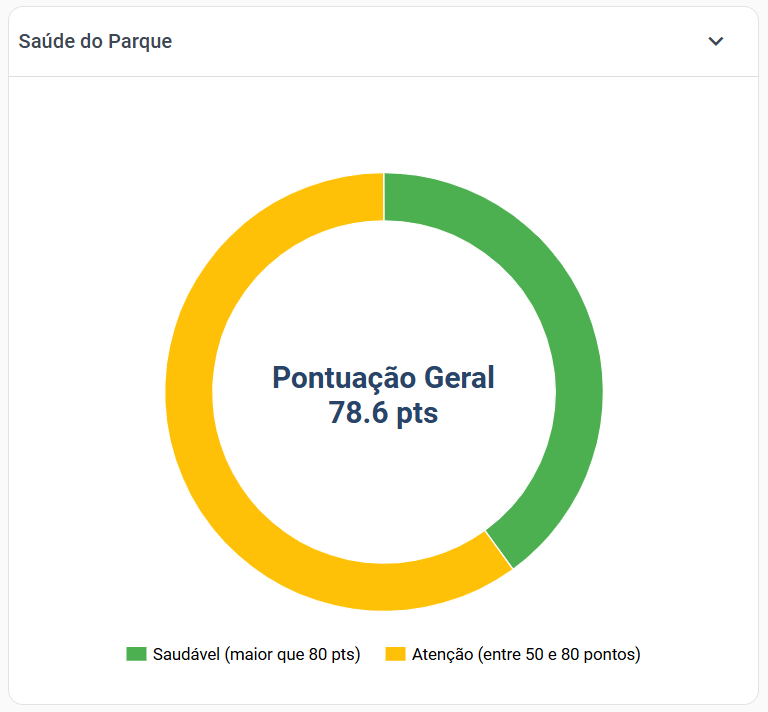
Figura 3 - Controle de Ativos - Saúde do Parque
Ao clicar em uma classificação (fatia do gráfico), é exibido um gráfico de barras com as estações pertencentes a ela, ordenadas pela pontuação. As informações do tooltip de cada barra detalham o consumo de CPU, RAM, GPU, disco e rede, além dos pontos de atenção identificados. Quando há muitas estações, é possível navegar pelas páginas usando as setas de paginação.
Para saber mais sobre o detalhamento ao clicar em uma máquina, consulte o tópico Navegação para Detalhes da Estação.
Distribuição de Uso do Armazenamento
O gráfico de Distribuição de Uso do Armazenamento apresenta a distribuição dos dispositivos de armazenamento conforme a utilização de seus discos, classificados por faixas:
- Normal - Uso do Armazenamento em nível adequado.
- Atenção - Uso do Armazenamento elevado.
- Crítico - Uso do Armazenamento em nível crítico.
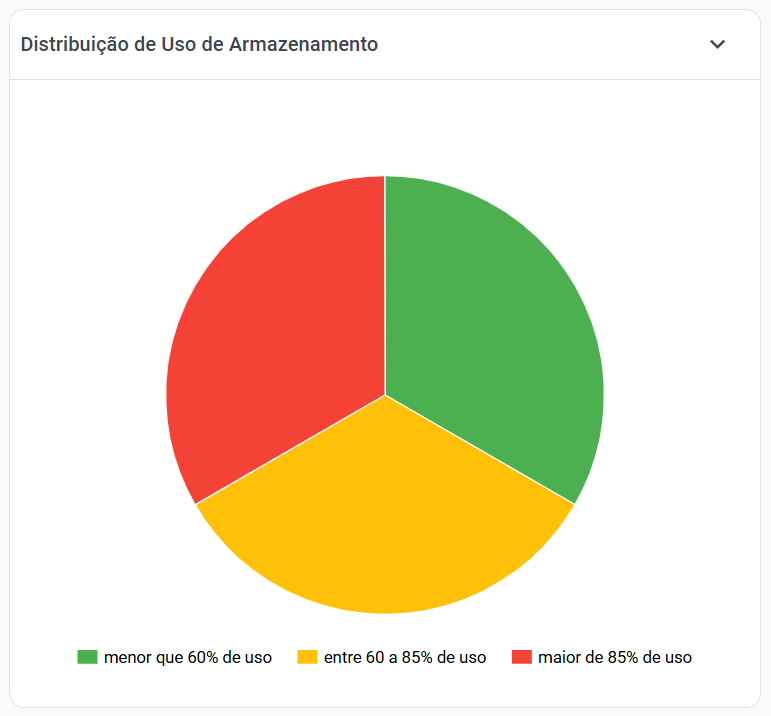
Figura 4 - Controle de Ativos - Distribuição de Uso do Armazenamento
Ao clicar em uma faixa (fatia do gráfico), é exibido um gráfico de barras com as partições de disco que se enquadram na faixa, ordenadas pelo percentual de uso. O tooltip de cada barra apresenta informações da partição, como letra, capacidade total, espaço usado, espaço livre, percentual de uso e sistema de arquivos. Quando há muitas partições, é possível navegar pelas páginas usando as setas de paginação.
Para saber mais sobre o detalhamento ao clicar em uma partição, consulte o tópico Navegação para Detalhes da Estação.
Top Consumidores por estação
O gráfico de Top Consumidores por estação apresenta as 10 estações de trabalho que mais consumiram recursos no período, para o recurso selecionado.
Utilize o seletor de recursos para alternar entre CPU, RAM, GPU, Storage e Rede. O tooltip de cada barra detalha a média, o valor máximo, o pico (com data e horário), o valor mínimo e a quantidade de amostras do período.
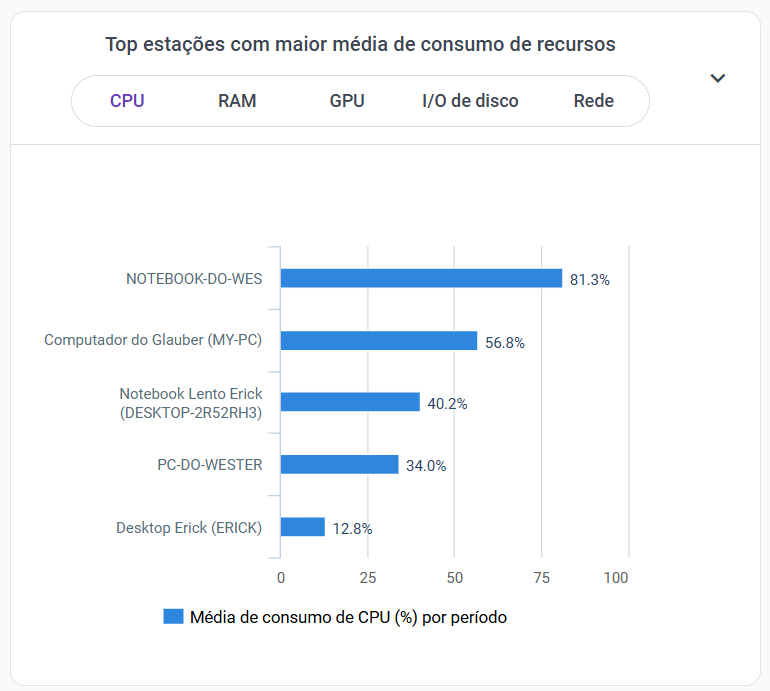
Figura 5 - Controle de Ativos - Top Consumidores por estação
Ao clicar em uma estação, você é direcionado para os detalhes da estação com a aba de hardware correspondente ao recurso selecionado. Para saber mais, consulte o tópico Navegação para Detalhes da Estação.
Top Consumidores por Aplicação
O gráfico de Top Consumidores por Aplicação apresenta as 10 aplicações que mais consumiram recursos no período, para o recurso selecionado.
Utilize o seletor de recursos para alternar entre CPU, RAM e GPU.
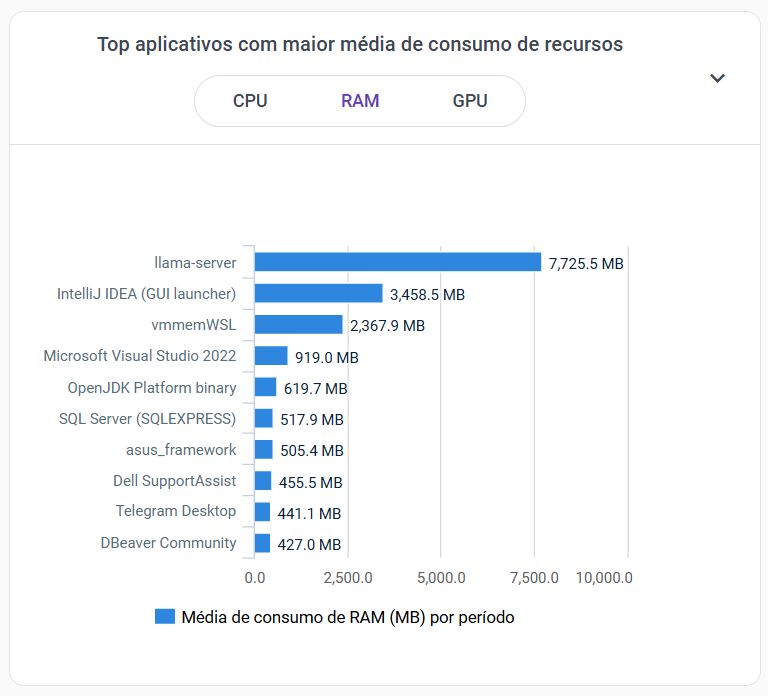
Figura 6 - Controle de Ativos - Top Consumidores por Aplicação
Ao clicar em uma aplicação (drilldown), é exibido um gráfico de barras com as estações de trabalho que executaram esta aplicação, ordenadas pelo consumo. Quando há muitas estações de trabalho, é possível navegar pelas páginas usando as setas de paginação.
Ao clicar em uma estação, você é direcionado para os detalhes da estação com a aba de hardware correspondente ao recurso selecionado. Para saber mais, consulte o tópico Navegação para Detalhes da Estação.
Exportar Gráficos
Na maioria dos gráficos, é possível exportar a exibição atual. Utilize o menu superior direito existente no gráfico para efetuar a exportação. Basta selecionar o formato desejado e clicar para iniciar o download.
Drilldown
Em diversos gráficos, é possível detalhar ainda mais as informações clicando sobre uma determinada fatia ou barra (ação chamada de drilldown):
- Na Saúde do Parque, clicar em uma classificação exibe as estações daquela classificação.
- Na Distribuição de Uso do Armazenamento, clicar em uma faixa exibe as partições daquela faixa.
- No Top Consumidores por Aplicação, clicar em uma aplicação exibe as estações de trabalho que a executaram.
Quando o resultado do drilldown é paginado, utilize as setas de navegação para percorrer as páginas. Para voltar ao gráfico original, utilize o botão de retorno disponível no gráfico.
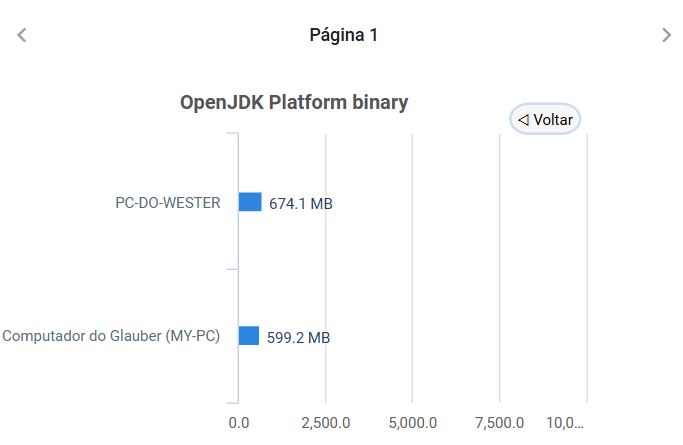
Figura 7 - Controle de Ativos - Drilldown
Navegação para Detalhes da Estação
Ao clicar em uma máquina, partição ou estação nos gráficos, você é direcionado para a tela de detalhes da estação correspondente, abrindo a aba de hardware correspondente para visualizar os indicadores individuais da estação:
- Saúde do Parque - Abre os detalhes da estação.
- Distribuição de Uso do Armazenamento - Abre os detalhes da estação na aba de armazenamento.
- Top Consumidores por estação - Abre os detalhes da estação na aba de hardware do recurso selecionado (CPU, RAM, GPU, Storage ou Rede).
- Top Consumidores por Aplicação - Abre os detalhes da estação na aba de hardware do recurso selecionado (CPU, RAM ou GPU).
Para saber mais sobre os detalhes de uma estação, consulte o tópico Detalhes da Estação.