Estações de Trabalho
A tela de Estações de Trabalho nos permite visualizar informações importantes, como quais estações estão ativas, quais são monitoradas e qual usuário está fazendo uso de cada estação.
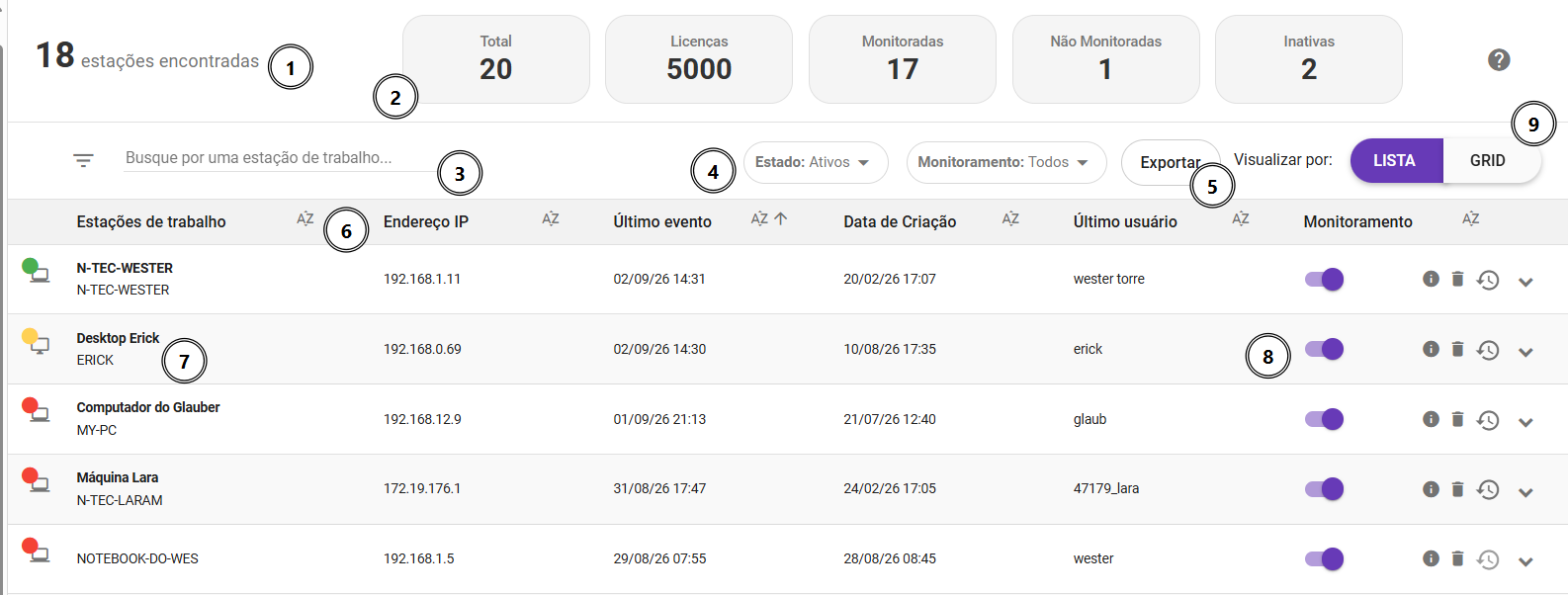
Figura 1 - Monitorados - Estações de Trabalho - Tela Principal
Informações de Licenças
Na barra superior da tela de estações de trabalho, é possível visualizar informações importantes referentes à quantidade de estações encontradas (item 1 da Figura 1) e à quantidade de licenças disponíveis (item 2 da Figura 1). A seguir, uma descrição de cada item.
- Estações Encontradas - Informa a quantidade de estações encontradas.
- Total - Informa o total de estações, levando em conta monitoradas, não monitoradas e inativadas.
- Licenças - Informa a quantidade de licenças disponíveis no plano.
- Monitoradas - Informa a quantidade de estações monitoradas.
- Não Monitoradas - Informa a quantidade de estações que não estão sendo monitoradas.
- Inativadas - Informa a quantidade de estações que estão inativadas.
Filtro de estações de trabalho
É possível personalizar a busca de estações através da barra de filtros (items 3 e 4 da Figura 1), localizada logo abaixo da barra de licenças. Também é possível ordenar a lista de estações na barra de ordenação (item 6 da Figura 1), localizada logo abaixo da barra de filtros.
Na barra de filtros é possível buscar pelos campos:
- Nome - filtra pelo nome da estação de trabalho.
- Estado - busca pelo estado da estação, por todos, se está ativa ou inativa.
- Monitoramento - busca pelo estado de monitoramento, por todos, pelas que são monitoradas, ou pelas que não são monitoradas.
Este filtro conta com recurso de ocultar/exibir, quando você passar o mouse sobre a área do filtro, um botão de ação fica visível, permitindo ocultar ou exibi-lo, dando mais espaço útil na tela e facilitando a visualização.
Ocultar Filtros / Mostrar FiltrosVisualização em Lista e em Cards
A tela de estações de trabalho permite alternar a forma de visualizar as estações através do seletor Visualizar por, localizado na barra de filtros, com as opções LISTA e GRID. A preferência de visualização é lembrada entre as sessões.

Figura 20 - Monitorados - Estações de Trabalho - Visualizar por Lista ou Cards
Visualização em Lista
A visualização em Lista apresenta as estações em uma tabela, com as colunas Estação de Trabalho, Endereço IP, Último evento, Data de Criação, Último Usuário e Monitoramento. Cada linha pode ser expandida para exibir mais informações e ações, conforme descrito no tópico Card Expandido.
Visualização em Cards (GRID)
A visualização em Cards (GRID) apresenta cada estação em um cartão, com as seguintes informações:
- Status - Indicador do status da estação (online, ocioso, offline ou inativa).
- Tipo de estação - Indica se a estação é um Desktop ou Laptop.
- Rótulo - Rótulo definido para a estação de trabalho, quando houver.
- Nome da estação - Nome da estação de trabalho.
- Último evento - Hora do último evento enviado pela estação de trabalho, com aviso de relógio dessincronizado quando aplicável.
- Último usuário - Último usuário que fez uso da estação.
- Serviço de localização - Status do serviço de localização da estação.
- Versão do Agent Desktop - Versão do cliente fSense instalado.
- Última localização - Data e hora da última localização recebida da estação.
- Monitoramento - Seletor para ligar/desligar o monitoramento da estação, além da indicação de estação inativa quando aplicável.
Além disso, cada card disponibiliza links de navegação rápida como Ver no Resumo, Ver no Histórico, Ver o último Usuário e Ver movimentação, e no rodapé as ações de Ver Detalhes (detalhes da estação)
Na visualização em Cards, é possível ordenar as estações pelo seletor Ordenar por, com as opções Estação de Trabalho, Endereço IP, Último evento, Data de Criação, Último usuário e Monitoramento.
Informações de estações de trabalho
Em cada item da lista de estações de trabalho (item 7 da Figura 1), há informações importantes. A seguir, descrevemos brevemente as principais informações exibidas.
- Estação de Trabalho - Nome da estação de trabalho.
- Último evento - Hora do último evento enviado pela estação de trabalho.
- Último Usuário - Último usuário que fez uso da estação.
- Monitoramento - Informa se a máquina está ou não sendo monitorada.
Card Expandido
Ao clicar na estação de trabalho ou no ícone de expansão do card, o card é expandido exibindo mais informações acerca da estação de trabalho, além de ações rápidas.

Figura 3 - Monitorados - Estações de Trabalho - Card Expandido
No card expandido são exibidas informações referentes à estação de trabalho, tais como:
- Versão do Agent Desktop - Informa a Versão do Agent Desktop fSense instalado.
- Tipo de estação - Informa o tipo da estação, se um Desktop, ou laptop.
- Última atividade - Informa o horário da última atividade enviada pelo agente desktop fSense instalado na estação de trabalho.
- Configuração do serviço de localização - Informa o status do serviço de localização.
- Última localização - Informa a data e hora da última localização recebida da estação.
- Endereço IP - Endereço IP pelo qual a estação está se comunicando.
- Data de Criação - Data em que a estação de trabalho foi registrada no fSense.
O card expandido também disponibiliza links de navegação rápida:
- Ver no Resumo - Direciona para o Resumo, permitindo acessar o resumo mostrando os gráficos de atividades da estação selecionada.
- Ver no Histórico - Direciona para o Histórico, permitindo acessar o histórico detalhado de atividades e eventos associados a esta estação.
- Ver o último Usuário - Direciona para a Tela de Pessoas, exibindo o último usuário que utilizou a estação.
- Ver movimentação - Direciona para a Tela de Movimentação, para visualizar o histórico de localizações da estação.
Detalhes da Estação
Ao clicar no ícone de Ver Detalhes na área de botões (item 8 da Figura 1), você é direcionado para a tela de Detalhes da Estação, que apresenta informações detalhadas da estação de trabalho organizadas em abas, representando as métricas individuais de cada estação no Controle de Ativos.
As informações exibidas nesta tela fazem parte do Controle de Ativos, representando a visão individual de cada estação, complementar à visão consolidada do dashboard geral.
As informações exibidas nesta tela fazem parte do Controle de Ativos, que engloba as funcionalidades Inventário de Ativos e Telemetria, exibidas aqui de forma individual por estação. As abas Hardware, Software, Sistema Operacional e Histórico de Alterações são exibidas quando a feature Inventário de Ativos está ativa e o usuário possui a permissão de visualização do inventário de ativos. Os gráficos de telemetria exibidos nessas abas dependem da feature Telemetria e das permissões de telemetria.
A tela de detalhes é composta pelas seguintes abas:
- Detalhes - Exibe o resumo da estação de trabalho.
- Hardware - Exibe as informações dos componentes de hardware.
- Software - Exibe as aplicações instaladas, os processos e os serviços em execução.
- Sistema Operacional - Exibe as informações do sistema operacional instalado.
- Histórico de Alterações - Exibe o histórico de alterações de hardware, software e sistema operacional.
Detalhes
A aba Detalhes exibe o resumo da estação de trabalho com as seguintes informações:
- Rótulo da estação de trabalho - Rótulo definido para identificar a estação de trabalho. Caso a estação não possua um rótulo, é possível adicioná-lo.
- Nome da estação de trabalho - Nome da estação registrada pelo Agente Desktop.
- Último usuário - Última pessoa que utilizou a estação de trabalho.
- Endereço IP - Endereço IP da estação de trabalho.
- Última atividade - Data da última atividade registrada pela estação de trabalho.
- Data de criação - Data em que a estação de trabalho foi criada no sistema.
- Versão do Agent Desktop - Versão do Agente Desktop fSense instalada na estação de trabalho.
- Tipo de estação - Tipo da estação, se um Desktop, ou laptop.
- Status da estação - Status da estação de trabalho, se está ativa ou inativa.
- Monitoramento - Indica se a coleta de eventos da estação está habilitada ou desabilitada.
- Serviço de Localização - Configuração de rastreio da estação, podendo usar a configuração da organização, ou ser habilitada/desabilitada de forma personalizada.
- Última localização - Data e hora da última localização recebida da estação.
A partir da aba Detalhes, também é possível:
- Inativar Estação - Inativa a estação de trabalho. A estação não será mais exibida em relatórios, filtros e demais locais do sistema. Para saber mais, consulte o tópico Inativar Estação.
- Ver últimos usuários - Exibe os últimos usuários que utilizaram a estação de trabalho.
Hardware
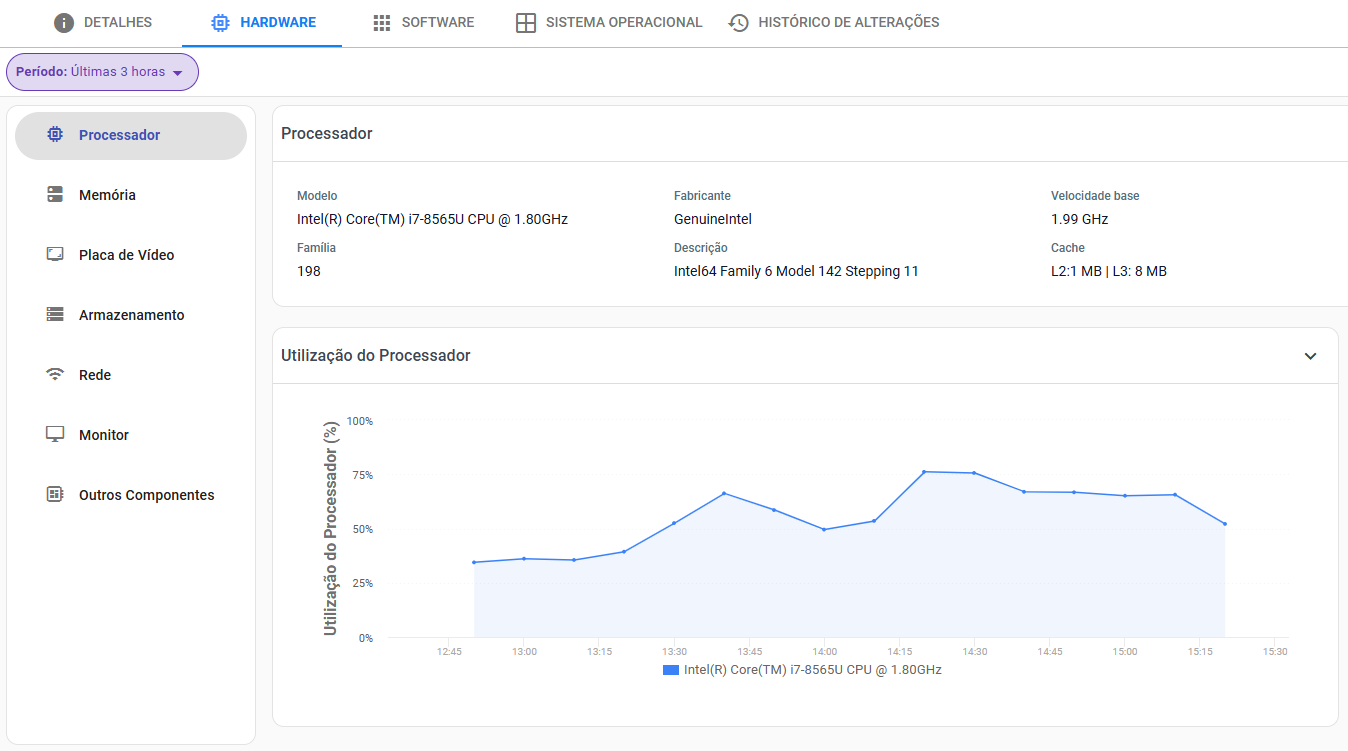
Figura 6 - Monitorados - Estações de Trabalho - Detalhes da Estação - Aba Hardware
A aba Hardware apresenta as informações dos componentes de hardware da estação de trabalho, organizadas em sub-abas na barra lateral.
Quando a feature Telemetria está ativa, as sub-abas de Processador, Memória, Placa de Vídeo, Armazenamento e Rede exibem, além do inventário, o gráfico de utilização do recurso.
O gráfico possui o filtro de período, que permite selecionar o período analisado através dos atalhos 1h, 3h, 6h, 12h, Hoje e Ontem.
Além do gráfico, são exibidos os indicadores do período com os valores Máximo, Médio e Mínimo de utilização, e as informações da última coleta do recurso.
As sub-abas disponíveis são detalhadas a seguir.
Processador
A sub-aba Processador exibe o inventário do processador da estação de trabalho:

Figura 7 - Monitorados - Estações de Trabalho - Detalhes da Estação - Aba Hardware - Inventário Processador
- Modelo - Modelo do processador.
- Fabricante - Fabricante do processador.
- Velocidade base - Velocidade base do processador.
- Arquitetura - Arquitetura do processador (ex.: x64).
- Família - Família do processador.
- Descrição - Descrição completa do processador.
- Cache - Tamanho do cache L2 e L3.
Quando a telemetria está ativa, são exibidos o gráfico de utilização do processador e as informações da última coleta:
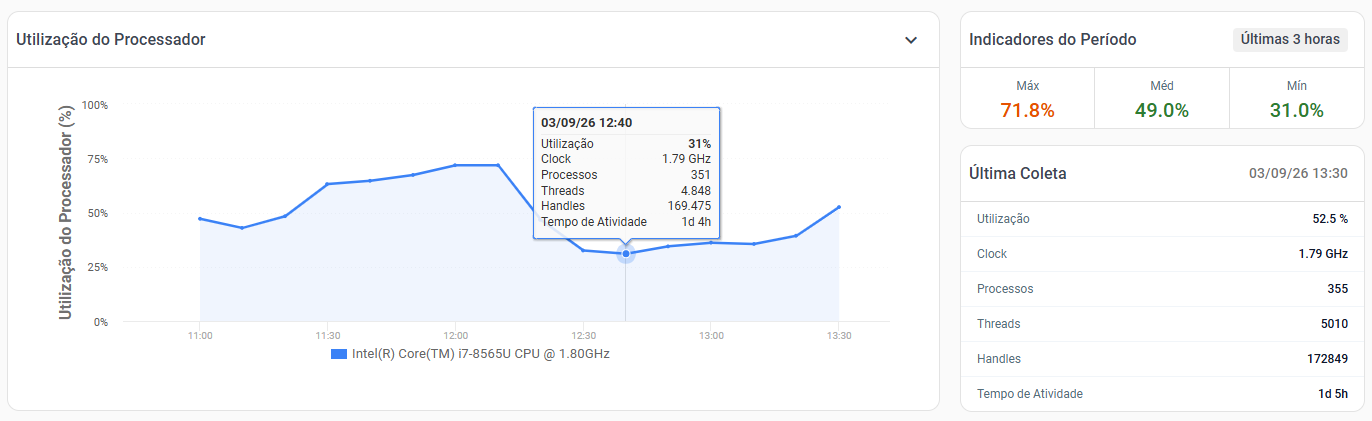
Figura 8 - Monitorados - Estações de Trabalho - Detalhes da Estação - Aba Hardware - Telemetria Processador
- Utilização - Percentual de uso da CPU.
- Clock - Velocidade de clock atual (GHz).
- Temperatura - Temperatura do processador (em graus Celsius), com indicador de cor conforme a faixa de temperatura.
- Processos - Quantidade de processos em execução.
- Threads - Quantidade de threads.
- Handles - Quantidade de handles.
- Uptime - Tempo de atividade da estação.
Memória
A sub-aba Memória exibe o inventário da memória RAM instalada na estação de trabalho:

Figura 9 - Monitorados - Estações de Trabalho - Detalhes da Estação - Aba Hardware - Inventário Memória
- Total - Quantidade total de memória RAM instalada.
- Tabela de módulos - Lista os módulos de memória com:
- Fabricante - Fabricante do módulo.
- Capacidade - Capacidade do módulo.
- Velocidade - Velocidade do módulo.
- Tipo de Memória - Tipo da memória (ex.: DDR4).
- Slot - Slot onde o módulo está instalado.
Quando a telemetria está ativa, são exibidos o gráfico de utilização da memória e as informações da última coleta:
- Utilização - Percentual de uso da memória.
- Em uso - Memória em uso (GB).
- Disponível - Memória disponível (GB).
- Comprimido - Memória comprimida (MB).
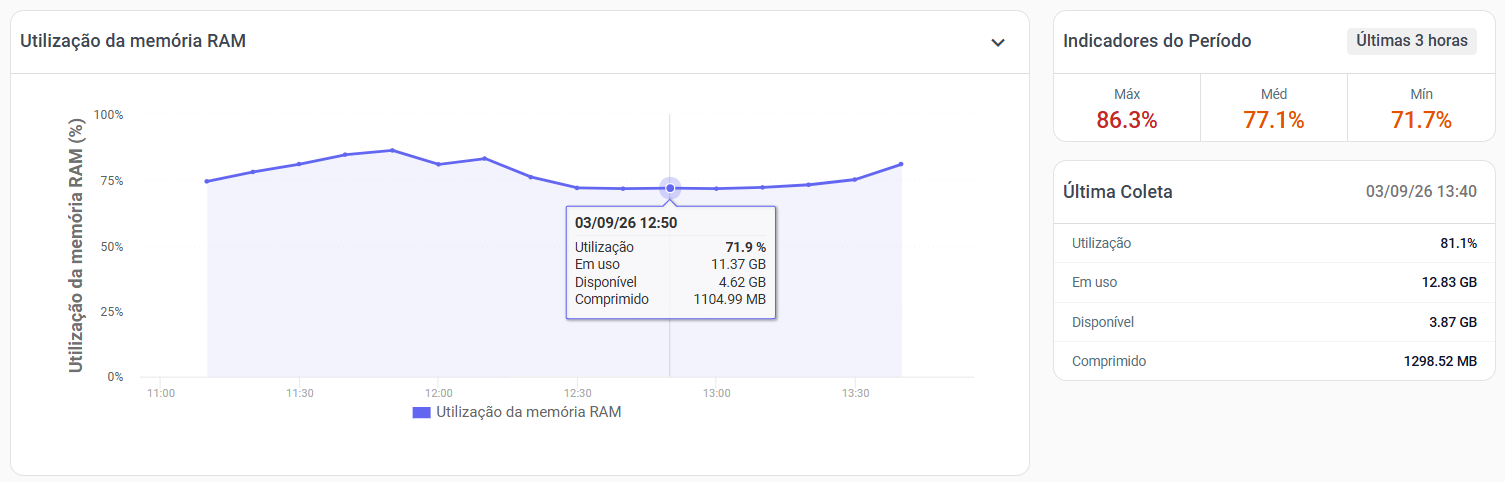
Figura 10 - Monitorados - Estações de Trabalho - Detalhes da Estação - Aba Hardware - Telemetria Memória
Placa de Vídeo
A sub-aba Placa de Vídeo exibe o inventário das placas de vídeo (GPU) da estação de trabalho:

Figura 11 - Monitorados - Estações de Trabalho - Detalhes da Estação - Aba Hardware - Inventário GPU
- Modelo - Modelo da placa de vídeo.
- Fabricante - Fabricante da placa de vídeo.
- VRAM - Memória de vídeo da placa.
- Driver - Versão do driver instalado.
- Resolução - Resolução de saída da placa.
Quando a telemetria está ativa, são exibidos o gráfico de utilização da GPU e as informações da última coleta. Quando há mais de uma GPU, é possível navegar entre elas pelas setas de navegação:
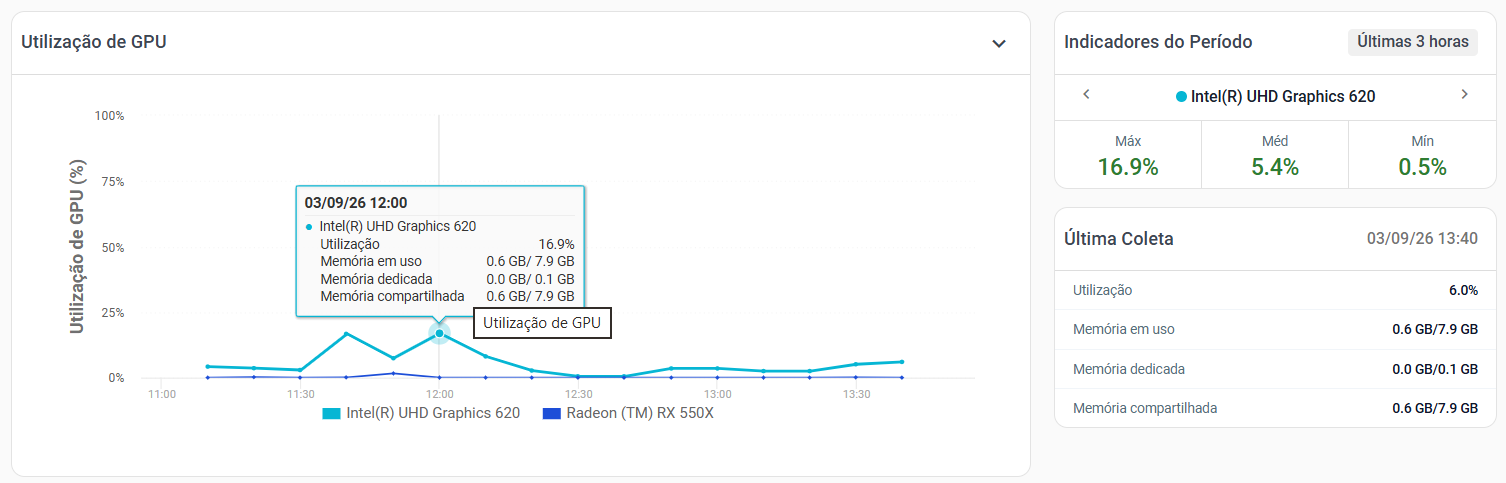
Figura 12 - Monitorados - Estações de Trabalho - Detalhes da Estação - Aba Hardware - Telemetria GPU
- Utilização - Percentual de uso da GPU.
- Memória em uso - Memória usada em relação ao total (GB).
- Memória dedicada - Memória dedicada em uso (GB).
- Memória compartilhada - Memória compartilhada em uso (GB).
- Temperatura - Temperatura da GPU (em graus Celsius), com indicador de cor conforme a faixa de temperatura.
Armazenamento
A sub-aba Armazenamento exibe o inventário das unidades de armazenamento (discos) da estação de trabalho, com os totais de capacidade, espaço livre e percentual de uso na barra superior.

Figura 13 - Monitorados - Estações de Trabalho - Detalhes da Estação - Aba Hardware - Inventário Disco
A tabela lista as unidades e suas partições:
- Modelo - Modelo da unidade.
- Tipo - Tipo da unidade (ex.: SSD, HDD).
- Interface - Interface de conexão (ex.: SATA, NVMe).
- Unidade - Letra da unidade/partição.
- Formato - Sistema de arquivos (ex.: NTFS).
- Capacidade - Capacidade total da partição.
- Livre - Espaço livre na partição.
- Em uso (%) - Percentual de uso com barra de progresso.
Quando há múltiplas partições em uma unidade, é possível expandir para visualizar os detalhes de cada partição. Caso haja muitas unidades, utilize o botão de mostrar mais para exibir as demais.
Quando a telemetria está ativa, são exibidos o gráfico de utilização do disco e as informações da última coleta. Quando há mais de um disco, é possível navegar entre eles pelas setas de navegação:
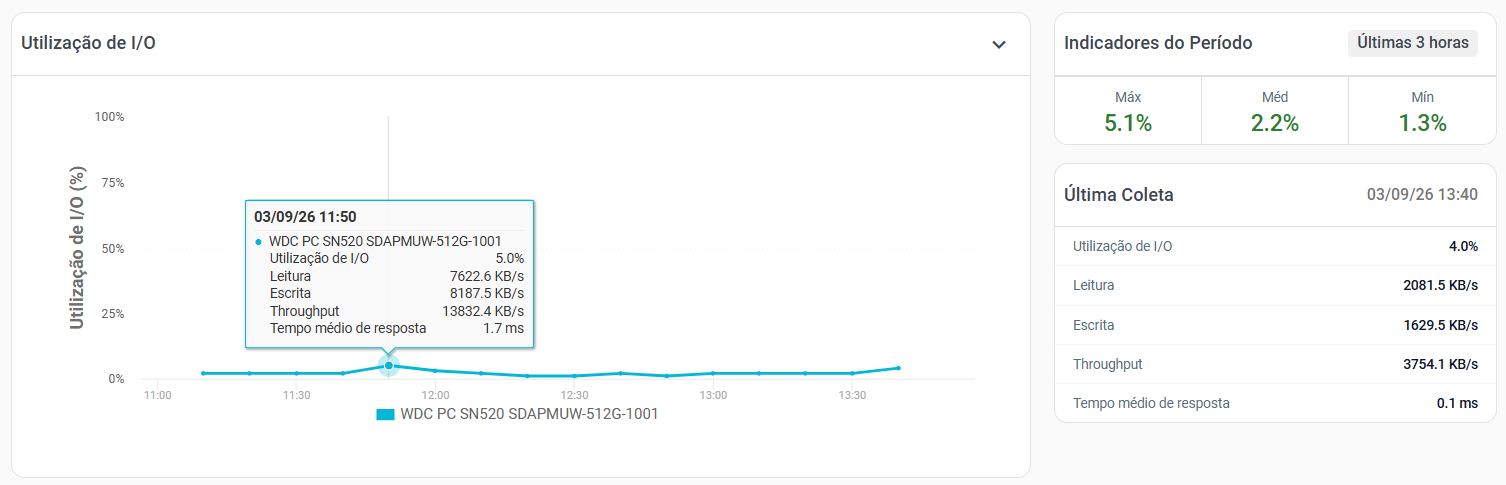
Figura 14 - Monitorados - Estações de Trabalho - Detalhes da Estação - Aba Hardware - Telemetria Disco
- Utilização - Percentual de uso do disco.
- Leitura - Taxa de leitura (KB/s).
- Escrita - Taxa de escrita (KB/s).
- Throughput - Taxa de transferência total (KB/s).
- Latência - Tempo médio de resposta (ms).
- Temperatura - Temperatura do disco (em graus Celsius), quando disponível.
Rede
A sub-aba Rede exibe o inventário dos adaptadores de rede da estação de trabalho:
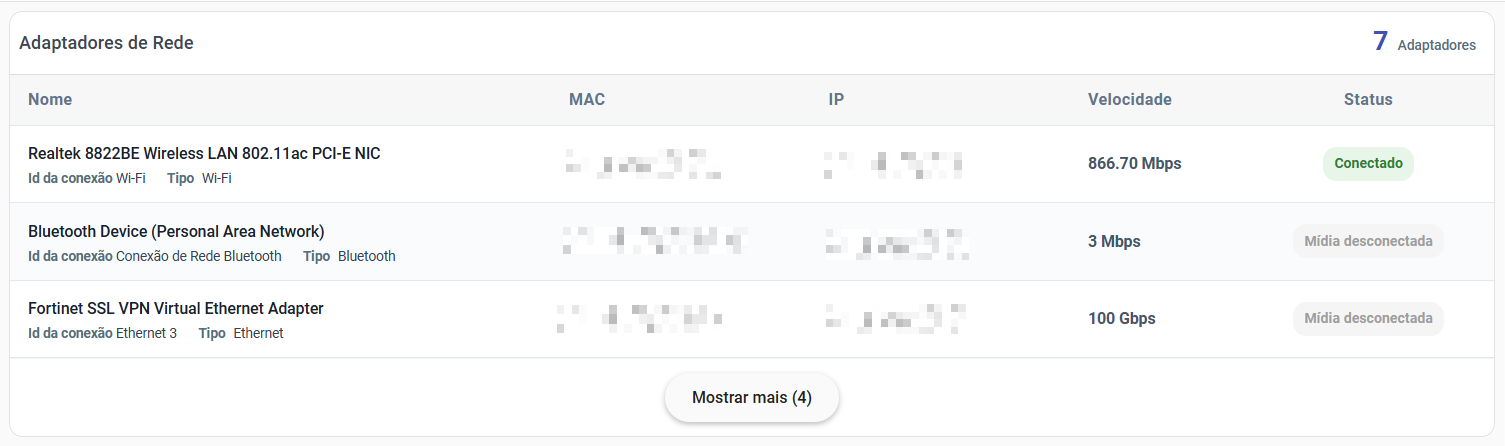
Figura 15 - Monitorados - Estações de Trabalho - Detalhes da Estação - Aba Hardware - Inventário Rede
- Nome - Nome do adaptador de rede.
- Tipo - Tipo do adaptador (ex.: Ethernet, Wi-Fi).
- MAC - Endereço MAC do adaptador.
- IP - Endereço IP do adaptador.
- Velocidade - Velocidade da conexão.
- Status - Status da conexão (conectado/desconectado).
Quando a telemetria está ativa, são exibidos o gráfico de recebimento e envio de dados e as informações da última coleta. Quando há mais de um adaptador, é possível navegar entre eles pelas setas de navegação:
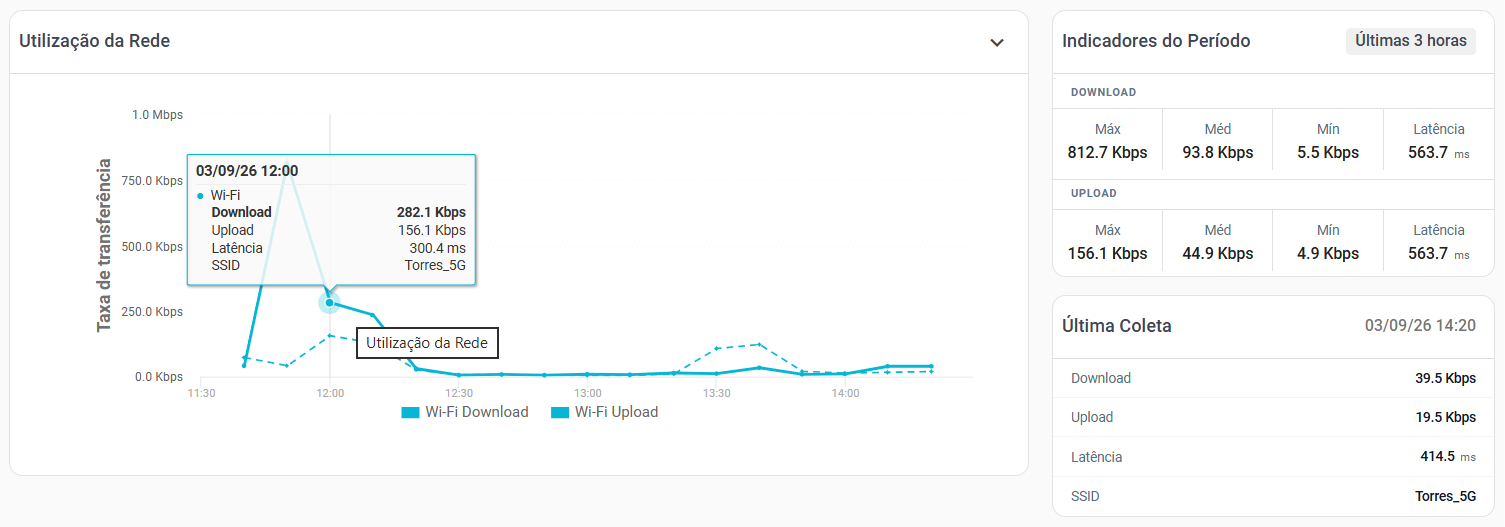
Figura 16 - Monitorados - Estações de Trabalho - Detalhes da Estação - Aba Hardware - Telemetria Rede
- Recebimento - Taxa de recebimento de dados.
- Envio - Taxa de envio de dados.
- Throughput - Taxa de transferência total.
- Latência - Latência da conexão (ms).
- SSID - Nome da rede Wi-Fi conectada, quando aplicável.
Os indicadores do período apresentam os valores Máximo, Médio e Mínimo separados para Recebimento e Envio, além da Latência.
Monitor
A sub-aba Monitor exibe os monitores conectados à estação de trabalho, apresentando para cada um:

Figura 17 - Monitorados - Estações de Trabalho - Detalhes da Estação - Aba Hardware - Inventario Monitores
- Nome - Nome do monitor.
- Resolução - Resolução do monitor.
- Principal - Indicação do monitor principal.
Outros Componentes
A sub-aba Outros Componentes exibe os demais componentes de hardware da estação de trabalho, em uma tabela com:
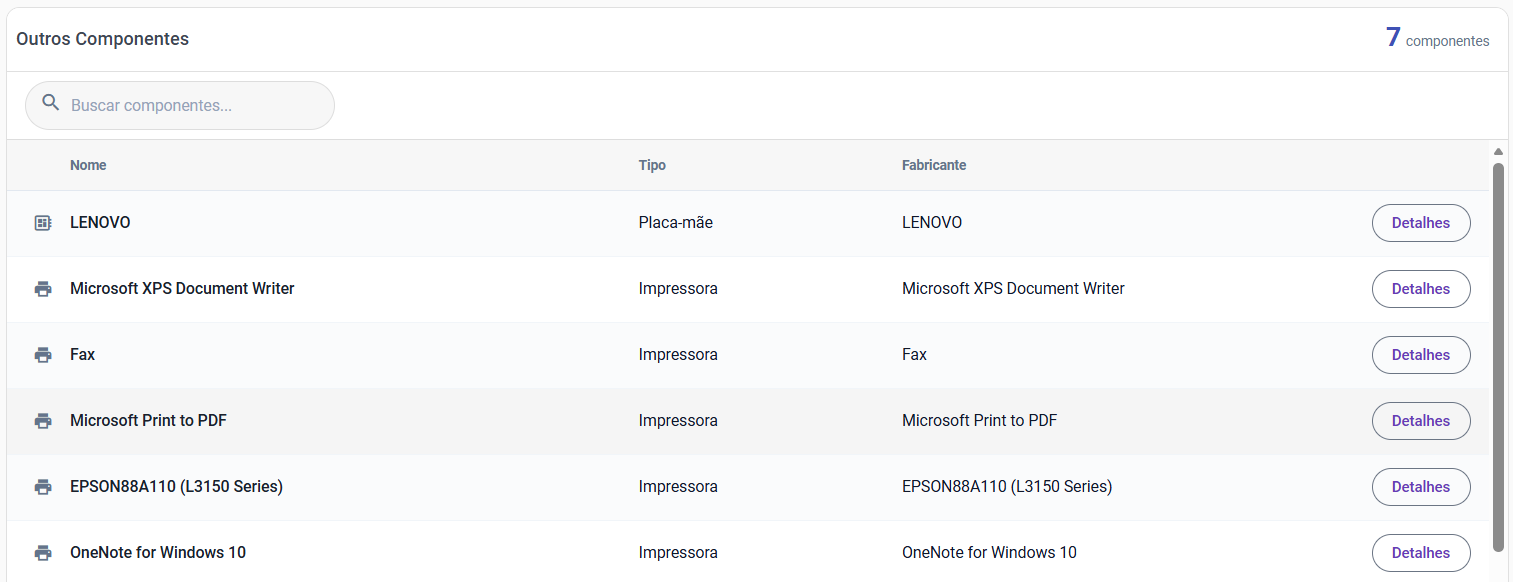
Figura 18 - Monitorados - Estações de Trabalho - Detalhes da Estação - Aba Hardware - Inventario Monitores
- Nome - Nome do componente.
- Tipo - Tipo do componente.
- Fabricante - Fabricante do componente.
- Ver detalhes - Exibe os detalhes do componente, quando disponíveis.
A sub-aba permite buscar componentes específicos através do campo de busca e, quando há muitos itens, utilizar o botão de mostrar mais.
Software
A aba Software apresenta as informações de software da estação de trabalho, organizadas em sub-abas na barra lateral.
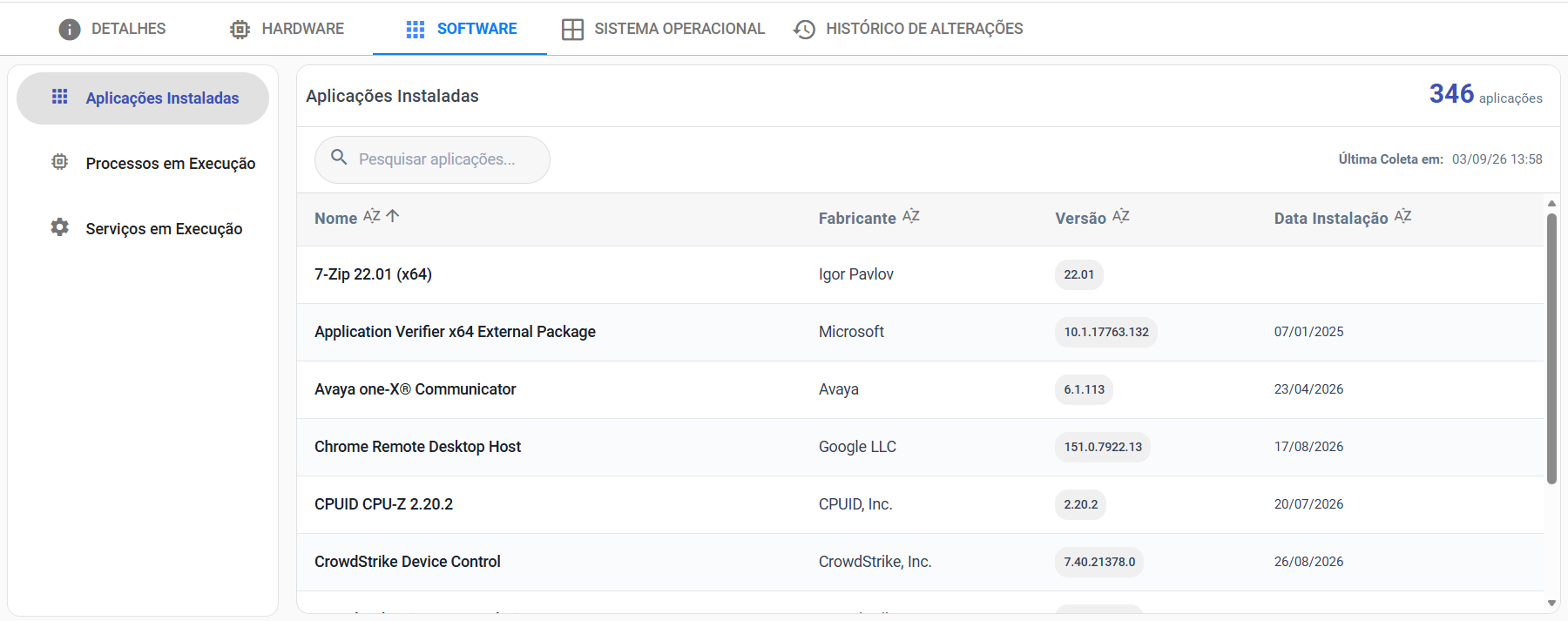
Figura 19 - Monitorados - Estações de Trabalho - Detalhes da Estação - Aba Software
As sub-abas disponíveis são detalhadas a seguir.
Aplicações Instaladas
A sub-aba Aplicações Instaladas lista as aplicações instaladas na estação de trabalho, em uma tabela com:
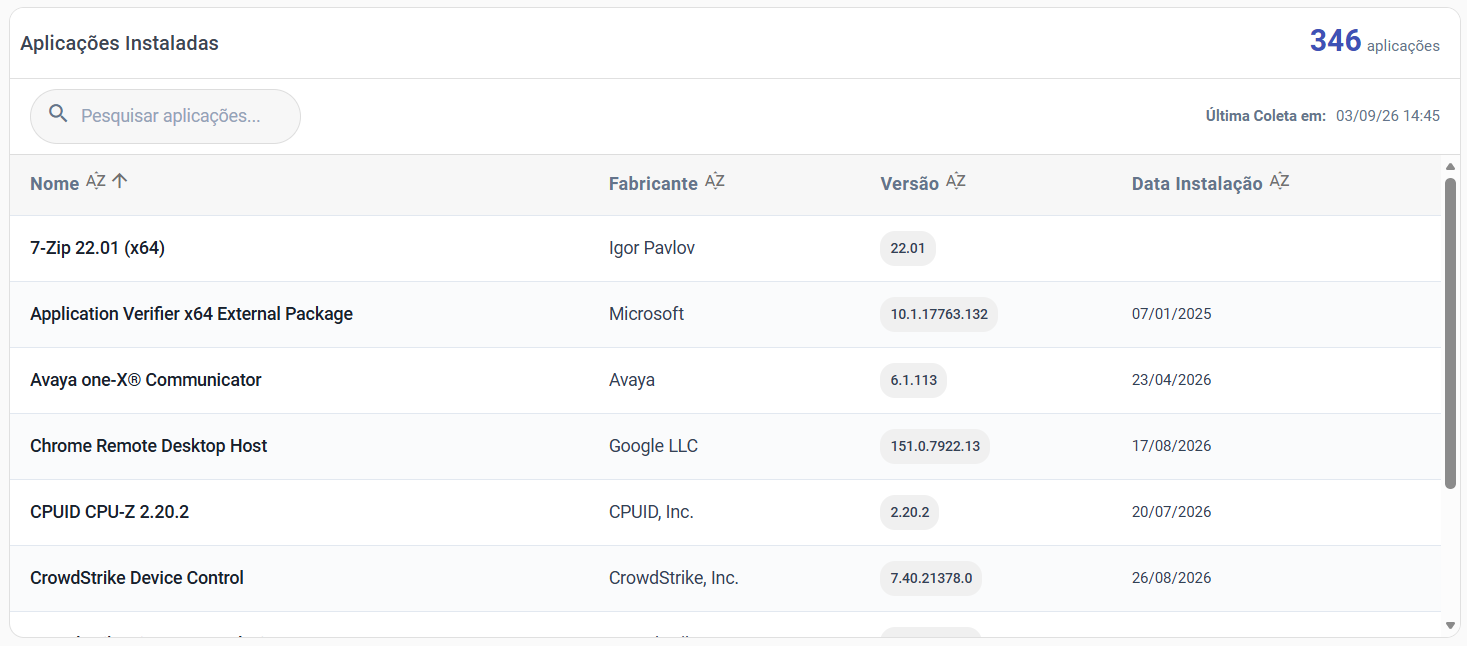
Figura 20 - Monitorados - Estações de Trabalho - Detalhes da Estação - Aba Software - Aplicações Instaladas
- Nome - Nome da aplicação.
- Fabricante - Fabricante da aplicação.
- Versão - Versão da aplicação instalada.
- Data de Instalação - Data de instalação da aplicação.
A sub-aba permite buscar aplicações específicas, ordenar por qualquer uma das colunas e navegar pelas páginas com o botão de mostrar mais. Também é exibida a data da última coleta das informações.
Processos em Execução
A sub-aba Processos em Execução lista os processos em execução na estação de trabalho, em uma tabela com:
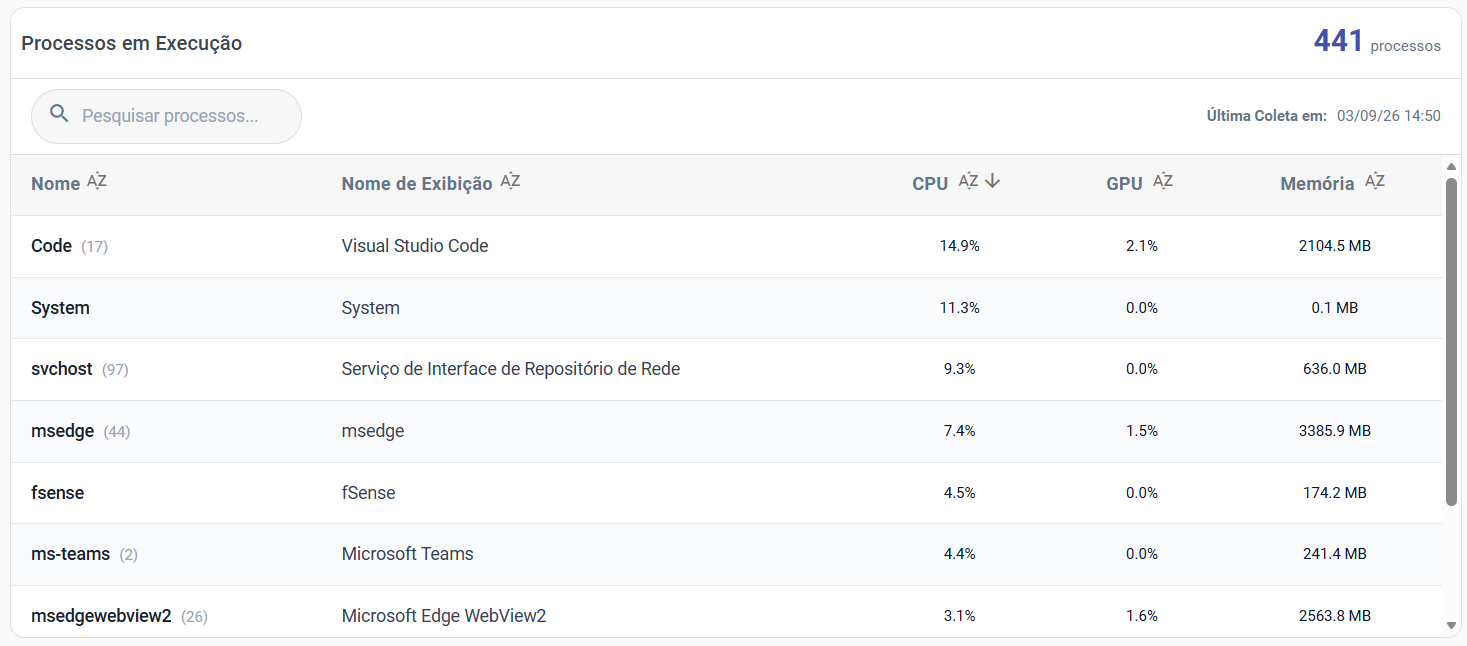
Figura 21 - Monitorados - Estações de Trabalho - Detalhes da Estação - Aba Software - Processos em Execução
- Nome - Nome do processo, com a quantidade de instâncias quando houver mais de uma.
- Nome de Exibição - Nome de exibição do processo.
- CPU - Percentual de utilização de CPU.
- GPU - Percentual de utilização de GPU.
- Memória - Utilização de memória (MB).
A sub-aba permite buscar processos específicos, ordenar por qualquer uma das colunas e navegar pelas páginas com o botão de mostrar mais. Também é exibida a data da última coleta das informações.
Serviços em Execução
A sub-aba Serviços em Execução lista os serviços em execução na estação de trabalho, em uma tabela com:
Figura 22 - Monitorados - Estações de Trabalho - Detalhes da Estação - Aba Software - Serviços
- Nome - Nome do serviço.
- Nome de Exibição - Nome de exibição do serviço.
- Status - Status do serviço.
- Usuário - Usuário sob o qual o serviço é executado.
- Grupo - Grupo do serviço.
A sub-aba permite buscar serviços específicos, ordenar por qualquer uma das colunas e navegar pelas páginas com o botão de mostrar mais. Também é exibida a data da última coleta das informações.
Sistema Operacional
A aba Sistema Operacional apresenta as informações do sistema operacional instalado na estação de trabalho.

Figura 23 - Monitorados - Estações de Trabalho - Detalhes da Estação - Aba Sistema Operacional
As informações exibidas são:
- Sistema Operacional - Edição do sistema operacional instalado.
- Fabricante - Fabricante do sistema operacional.
- Versão do Build - Versão do build do sistema operacional.
- Versão - Versão do sistema operacional.
- Status da Licença - Status de ativação do Windows, podendo ser:
- Não Licenciado - Sistema sem licença válida.
- Licenciado - Sistema com licença ativa.
- Trial - Sistema em período de avaliação.
- Carência por Hardware - Sistema em período de carência.
- Não Genuíno - Sistema com licença não genuína.
- Notificação - Sistema em modo de notificação.
- Carência Estendida - Sistema em carência estendida.
- Data da última coleta - Data da última coleta de informações do sistema operacional.
- Versão da LCU - Versão do último pacote de atualização cumulativa aplicada.
Histórico de Alterações
A aba Histórico de Alterações apresenta o histórico de modificações realizadas na estação de trabalho.
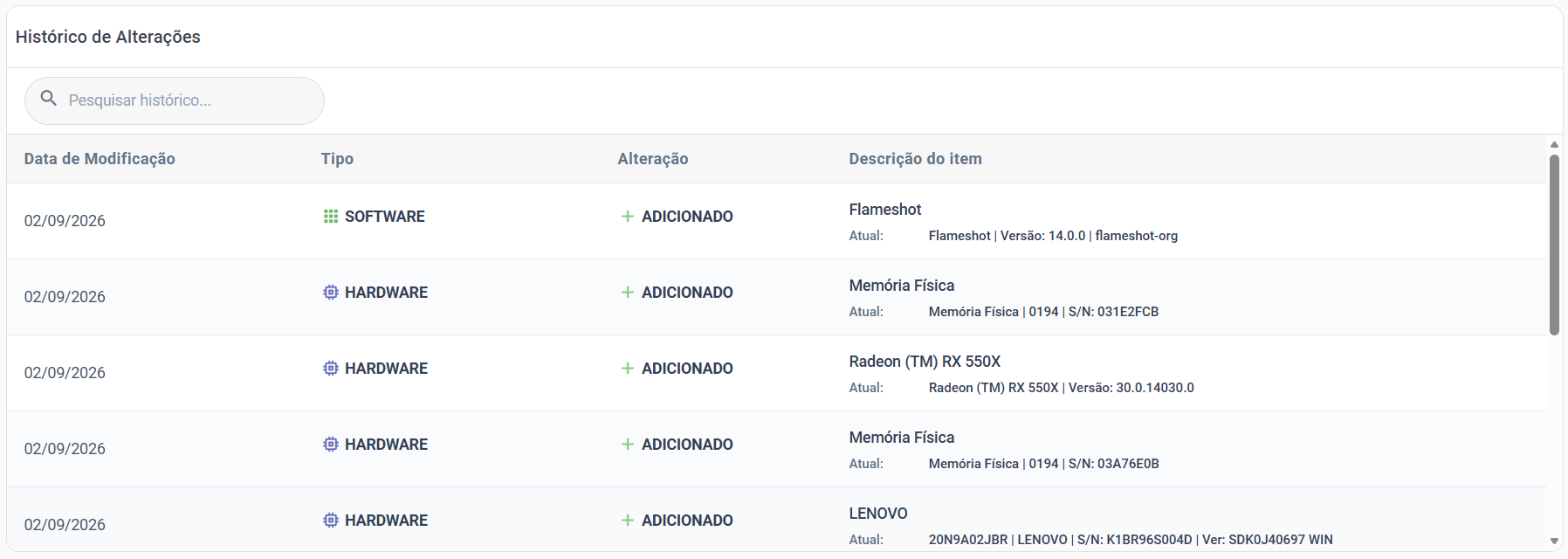
Figura 24 - Monitorados - Estações de Trabalho - Detalhes da Estação - Aba Histórico de Alterações
O histórico é exibido em uma tabela com as seguintes colunas:
- Data de Modificação - Data em que a alteração foi realizada.
- Tipo - Tipo da alteração, podendo ser Hardware, Software ou Sistema Operacional.
- Alteração - Tipo de alteração, podendo ser Adicionado, Atualizado ou Removido.
- Descrição do item - Descrição do item alterado, exibindo os valores Anterior e Atual quando aplicável.
A aba permite buscar alterações específicas através do campo de busca e navegar pelas páginas com o botão de mostrar mais.
Estação com Eventos Ativos
Se o sistema exibir esta mensagem, saiba que:
- Sempre que uma estação de trabalho tiver eventos registrados no painel de administração do fSense, o sistema garante a retenção desses dados conforme o prazo do plano contratado.
- Essa medida protege as informações, garantindo que os dados permaneçam armazenados até o término do período de retenção.
- Inative a estação.
- Ative a configuração Excluir automaticamente estações que não enviam mais eventos no painel de administração.
Inativar Estação
Ao inativar uma estação, ela não será mais exibida em listagens, pesquisas, dashboards e relatórios. Além disso:
- A estação não consumirá mais licenças do sistema.
- Seus dados permanecerão armazenados até o prazo de retenção estipulado.
Reativar Estação
Ao reativar uma estação, ela voltará a ser exibida em listagens, pesquisas, dashboards e relatórios.
Configurar o Monitoramento
A configuração de se a estação de trabalho será monitorada ou não pode ser feita através do seletor (item 8 da Figura 1). Caso a opção esteja ativa, o monitoramento de estação, controle de jornada ativo, capturas de screenshots, configurações de rastreio serão aplicados e a estação permanecerá enviando eventos das atividades e aplicações utilizadas. Caso a opção seja desativada, o envio de dados pelo agente desktop instalado na estação de trabalho será interrompido, como capturas de tela e eventos de usuário.
Remover estação de trabalho
Para remover uma estação de trabalho, basta clicar no ícone de Excluir na área de botões (item 8 da Figura 1) da estação que deseja remover. Após clicar no botão Excluir, será necessária a confirmação; após a confirmação, a estação será excluída.
Se a estação de trabalho tiver eventos ativos, ela não poderá ser excluída. Utilize esta opção com cuidado, pois após a confirmação, a ação não pode ser desfeita.
Últimas alterações
Para visualizar o histórico de alterações das estações de trabalho, clique no ícone Ver Últimas alterações na área de botões (item 8 da Figura 1) de determinada estação. Serão exibidas as últimas modificações realizadas na estação de trabalho. O histórico será exibido na tela, listando todas as alterações realizadas na estação de trabalho.
Exportar estações de trabalho
É possível fazer a exportação das estações de trabalho em formato .csv. Para fazer a exportação, basta clicar na opção Exportar Dados (item 5 da Figura 1), e o download será iniciado.
Configuração de Rastreio
A configuração personalizada de Rastreio, disponível na Aba Detalhes da tela de Detalhes da Estação, permite aplicar definições personalizadas em estações de trabalho específicas. Cabe ressaltar que, ao configurar o rastreio em nível de estação de trabalho, isto irá sobrepor a configuração padrão definida para a organização.
A configuração de Rastreio pode ser aplicada de forma personalizada na opção abaixo:
- Usar a configuração da organização - Ao selecionar esta opção, a estação de trabalho manterá a configuração global estabelecida para a organização. Isto significa que as definições de rastreio para esta estação serão as mesmas que foram definidas como padrão para toda a organização.
- Habilitado - Ao configurar esta opção, permite que o Rastreio seja ativado para a estação seleccionada, sobrepondo assim a configuração global, mesmo que o Rastreio esteja definido como desabilitado por padrão. Para esta estação de trabalho em particular, o rastreio estará habilitado.
- Desabilitado - Ao configurar essa opção, a configuração de Rastreio para esta estação de trabalho será desabilitada. Essa configuração individual por estação prevalecerá sobre a configuração global.